Gemini CLIは、2026年6月18日をもって一部のユーザーを対象にサービスが終了し、使えなくなることがアナウンスされました。Googleはその後継として、より高度な自律型エージェント機能を備えたAntigravity CLIへの移行を推奨しています。
これまで Gemini CLI を利用していたユーザーにとって、スムーズに新しい環境へ移行することは急務です。
本記事では、後継ツールであるAntigravity CLI(コマンド名: agy)を、すでに構築済みの Windows 11 + WSL2(Ubuntu)環境下で、Dockerコンテナとして構築・実行する手順 を徹底解説します。
Dockerを採用することで、ホストのパッケージ構成を増やさずにローカル環境を汚さないクリーンな構成を実現できるだけでなく、自律動作するエージェントのコマンド実行やアクセス権をコンテナ内に閉じることで、ホストOSを不測の操作やトラブルから保護するというセキュリティ(サンドボックス化)の向上にもつながります。
目次
実行環境
この記事は以下の環境で動作確認しました。
- Windows 11: 25H2
- WSL: 2.4.12.0
- Ubuntu: 24.04.3 LTS
- Docker: 28.5.2
- Antigravity CLI: 1.0.1
前提条件:すでに準備されているもの
本記事の解説では、以下の環境がすでにセットアップされている前提とします。
- Windows 11 と WSL2 が有効化されていること
- ターミナルで
wslコマンドが動作する状態。
- ターミナルで
- WSL2(Linux)上に Docker が直接インストールされていること
- WSL2のUbuntu内に Docker Engine がすでにインストールされており、起動していること。
Dockerfile による Antigravity CLI イメージの作成
WSL2のローカル環境に直接CLIをインストールするのではなく、Dockerfile を使用して Antigravity CLI 環境をコンテナイメージとしてビルドします。
まずはじめに、適当な作業ディレクトリを作成して移動します。ここではホームディレクトリ直下にantigravity-cliというディレクトリを作成します。
mkdir -p ~/antigravity-cli
cd ~/antigravity-cli
次に、Dockerfile という名前のファイルを作成し、以下の内容を記述します。
FROM debian:bookworm-slim


# ビルド時にホスト側から渡されるUID/GIDを受け取る変数を定義
ARG USER_ID
ARG GROUP_ID

# ユーザー名とグループ名を定義
ARG USER_NAME=antigravity-cli
ARG GROUP_NAME=antigravity-cli

# グループとユーザーを作成(※既にUIDが存在する場合はエラーにならないよう処理)
RUN groupadd -g ${GROUP_ID} ${GROUP_NAME} || true \
    && useradd -u ${USER_ID} -g ${GROUP_ID} -m -s /bin/bash ${USER_NAME}

RUN apt-get update \
    && apt-get install -y \
        curl \
    && rm -rf /var/lib/apt/lists/*

# 作成したユーザーに切り替える
USER ${USER_NAME}

# 以降のコマンドやコンテナ起動時の実行ユーザーは ${USER_NAME} になります
WORKDIR /home/${USER_NAME}

RUN echo 'export PATH="/home/antigravity-cli/.local/bin:$PATH"' >> ~/.bashrc \
    && . ~/.bashrc \
    && curl -fsSL https://antigravity.google/cli/install.sh | bash \
    && mkdir workspace
この Dockerfile のポイントは以下の通りです。
- ベースイメージ (
FROM debian:bookworm-slim): 軽量かつ安定した Debian Bookworm をベースに採用しています。 - UID/GID の一致 (
ARG USER_ID / ARG GROUP_ID): ビルド時にホスト側の実行ユーザーの UID/GID を渡してコンテナ内ユーザーを作成することで、マウントしたボリューム上のファイルパーミッションによる競合問題を回避しています。 - curl のインストールとインストールスクリプトの実行: Antigravity CLI のインストーラーをダウンロードするために
curlをインストールし、インストールを実行します。 - PATH の設定: インストールされた
agyコマンドを実行できるよう、ユーザーの~/.bashrcにパス(~/.local/bin)を追加しています。 - workspaceディレクトリ: マウントに使用します。
以下のコマンドを実行して、Docker イメージをビルドします。
docker build \
    --build-arg USER_ID=$(id -u) \
    --build-arg GROUP_ID=$(id -g) \
    -t antigravity-cli:latest .
シェルスクリプトの作成
毎回docker runコマンドを入力するのは手間なので、シェルスクリプトを作成します。また、Windows上のバッチファイルからも起動できるようにしておきます。
まず、認証情報や設定ファイルをホスト側(WSL2)に永続化させるためのディレクトリを作成しておきます。
mkdir .antigravitycli
mkdir .gemini
次に、以下の内容をrun-antigravity-cli.shとして保存します。
#!/bin/bash

CUR_DIR=$(cd $(dirname $0); pwd)

if [ $# = 0 ]; then
    docker run --rm -it \
        -v ${CUR_DIR}/.antigravitycli:/home/antigravity-cli/.antigravitycli \
        -v ${CUR_DIR}/.gemini:/home/antigravity-cli/.gemini \
        -w /home/antigravity-cli/workspace \
        antigravity-cli bash
elif [ $# = 1 ]; then
    if [ -d $1 ]; then
        if [[ "$1" = /* ]]; then
            WORK="$1"
        else
            WORK=${CUR_DIR}/"$1"
        fi
            docker run --rm -it \
                -v ${CUR_DIR}/.antigravitycli:/home/antigravity-cli/.antigravitycli \
                -v ${CUR_DIR}/.gemini:/home/antigravity-cli/.gemini \
                -v ${WORK}:/home/antigravity-cli/workspace \
                -w /home/antigravity-cli/workspace \
                antigravity-cli /home/antigravity-cli/.local/bin/agy
        else
            echo "Please specify a directory."
        fi
    else
       echo "No argument is specified, or specify the directory to be mounted."
fi
このスクリプトは、引数の数に応じてコンテナの挙動を切り替えています。
- 引数なしの場合: コンテナ内の
bashシェルを起動します。コンテナ内の環境確認や、直接コマンド操作を行いたい場合に役立ちます。 - 引数としてディレクトリを指定した場合: そのディレクトリをコンテナ内の作業用スペース(
workspace)にマウントした上で、Antigravity CLI (agy) を自動的に起動します。相対パスと絶対パスの両方の指定に対応しています。 - 設定と認証の永続化: ホスト側(WSL2側)で作成した
.antigravitycliおよび.geminiディレクトリをコンテナにマウントすることで、OAuth 認証情報や設定を永続化し、コンテナ起動のたびに再ログインを求められるのを防いでいます。
run-antigravity-cli.shに実行権限を追加しておきます。
chmod u+x run-antigravity-cli.sh
コンテナの起動と認証設定
run-antigravity-cli.shを使ってコンテナを起動し、初回認証を行います。
bash run-antigravity-cli.sh
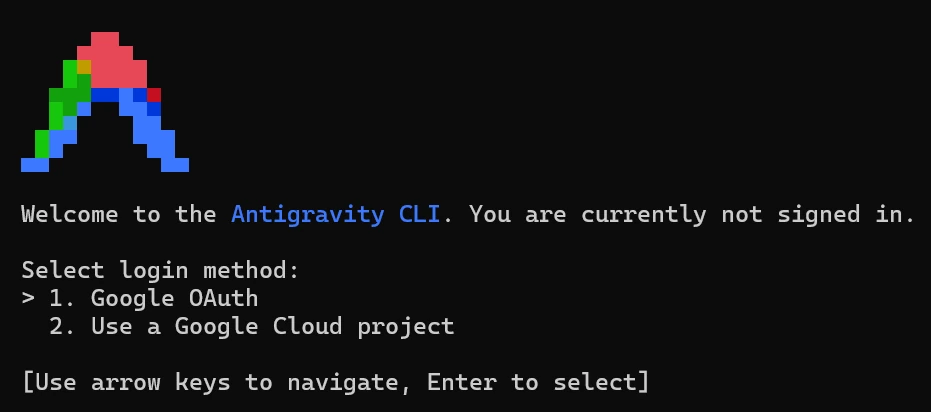
今回は、Googleアカウントで認証するので「1. Google OAuth」を選択します。
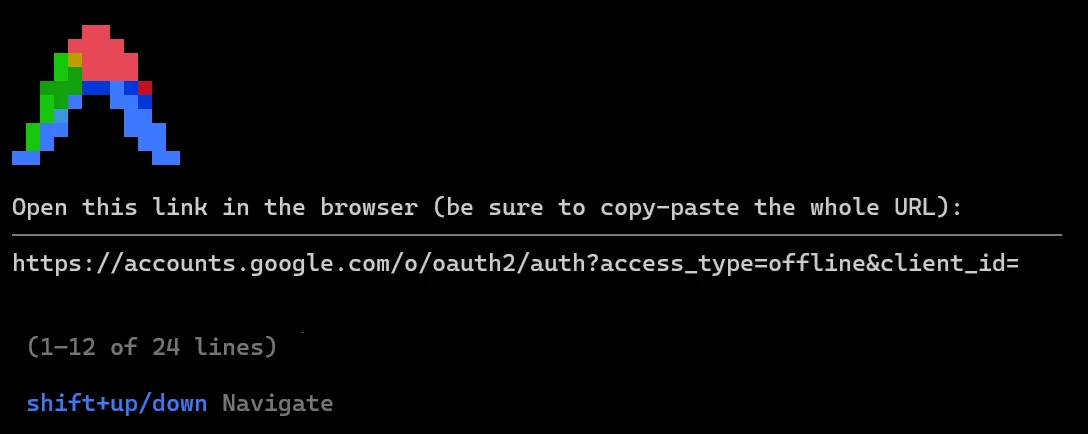
選択すると、URLが表示されるので、これをコピーします。
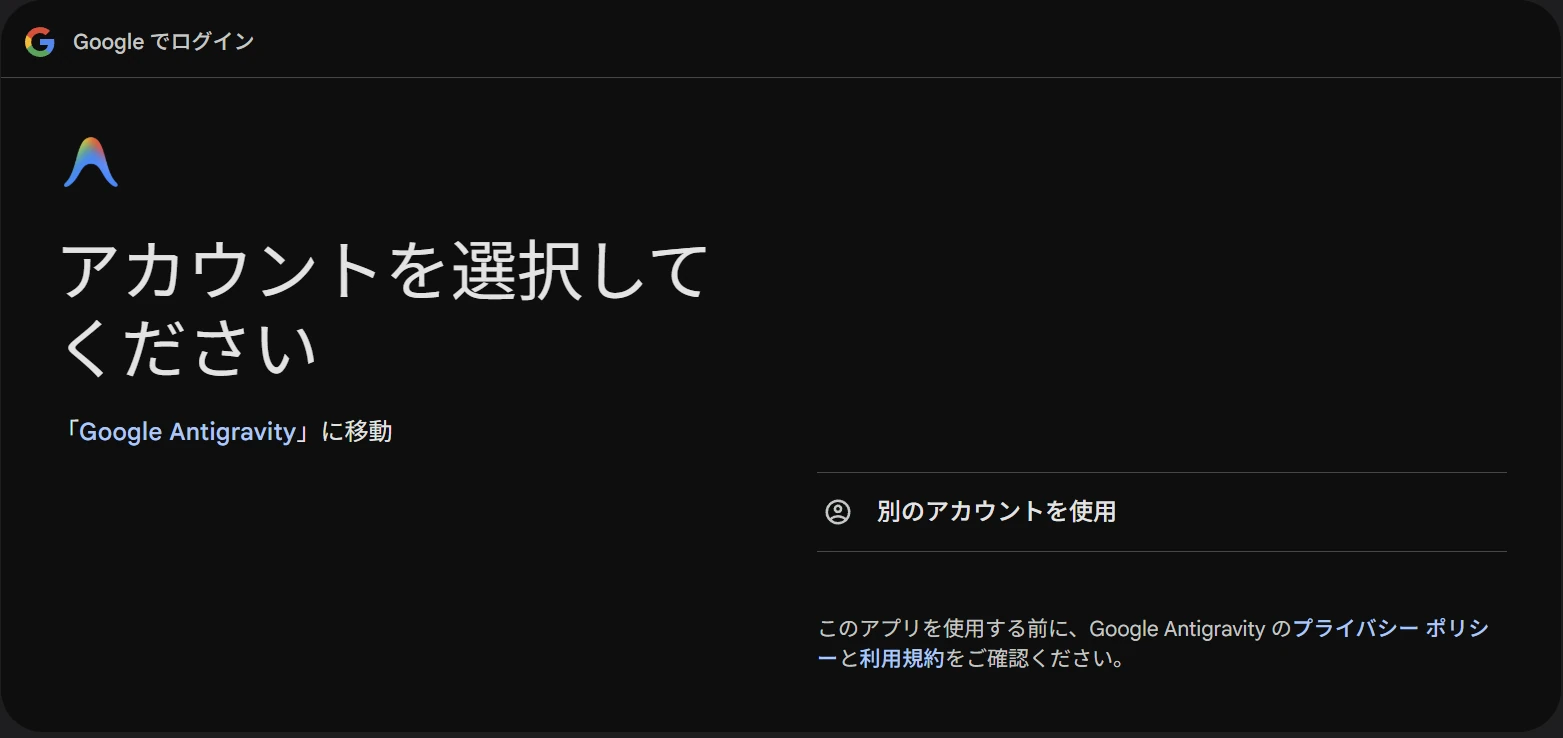
適当なブラウザを立ち上げてからこのURLへ移動します。Googleアカウントでのログインを要求されるので、アカウントを選択します。
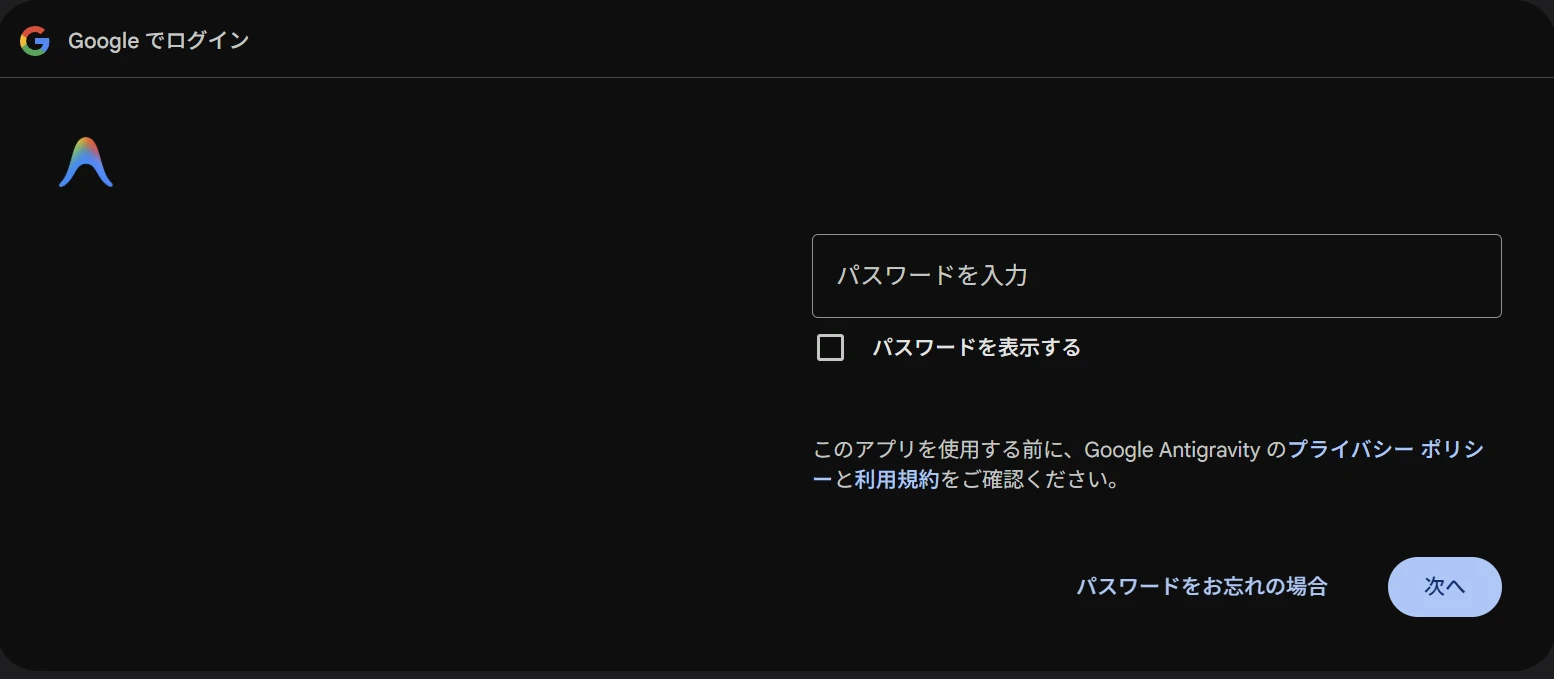
パスワードを入力します。
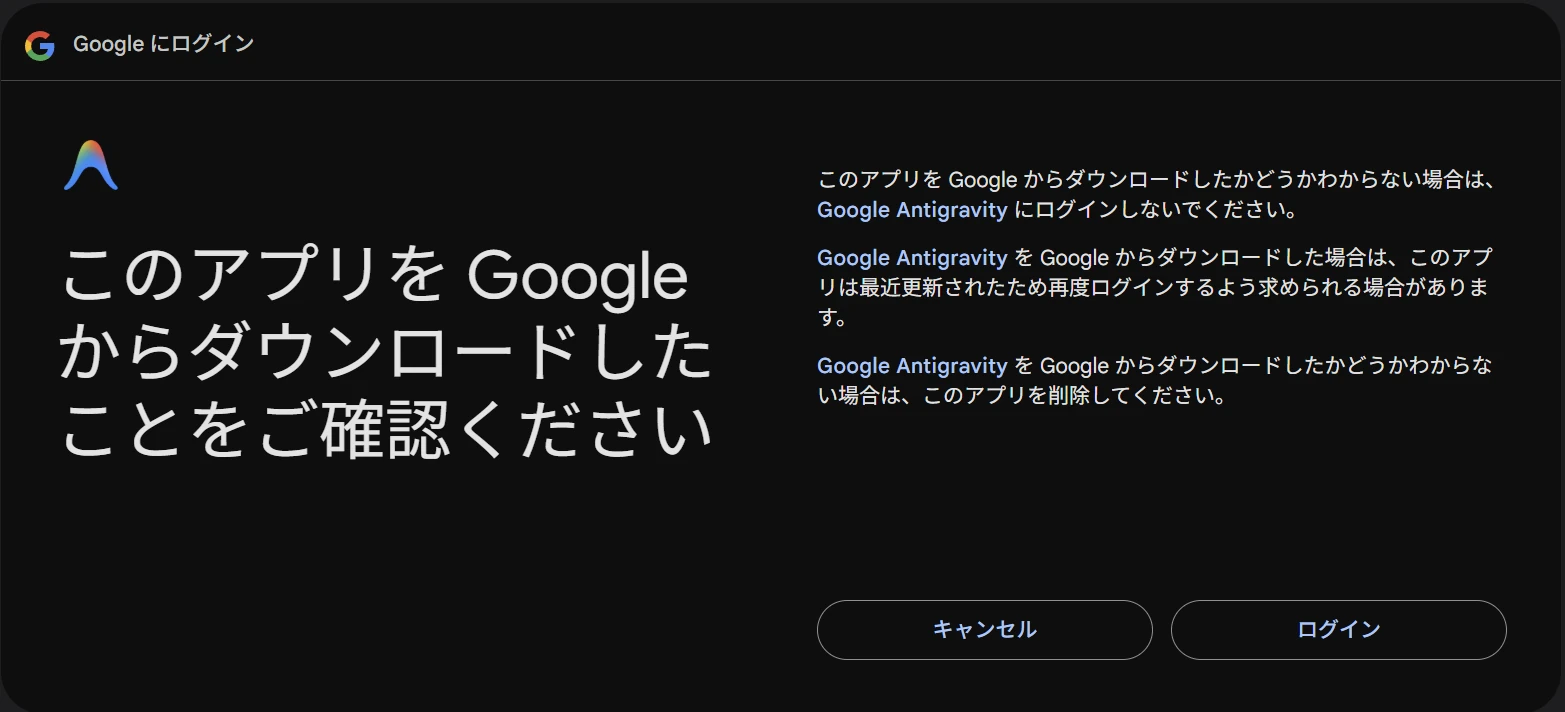
確認画面が表示されるので、問題なければ「ログイン」を選択します。
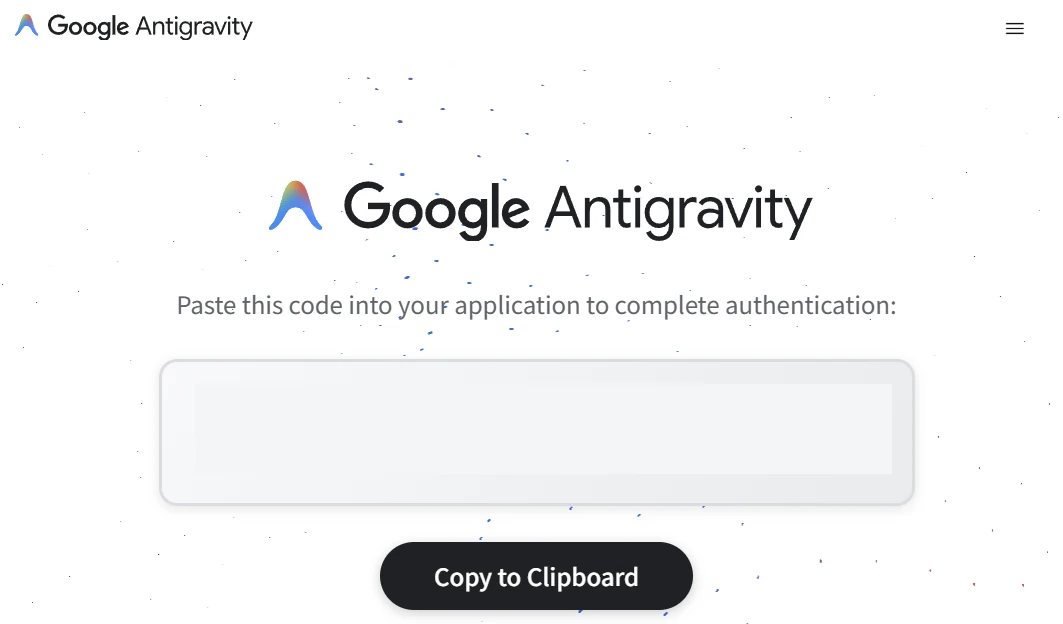
認証キーが発行されるので、「Copy to Clipboard」を選択します。
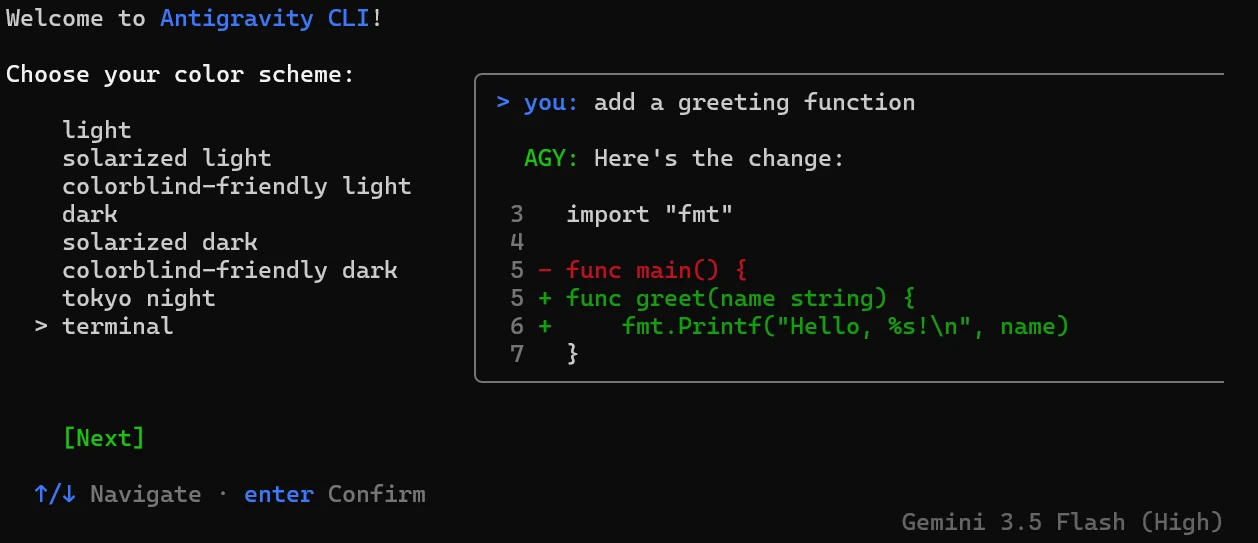
先ほどコピーした認証キーをAntigravity CLIの画面に貼り付けて設定します。
カラースキーマを設定する画面が表示されるので、お好きなカラースキーマを選択してください。
利用規約およびデータ利用について訊かれるので、ご自身の状況に合わせて回答してください。
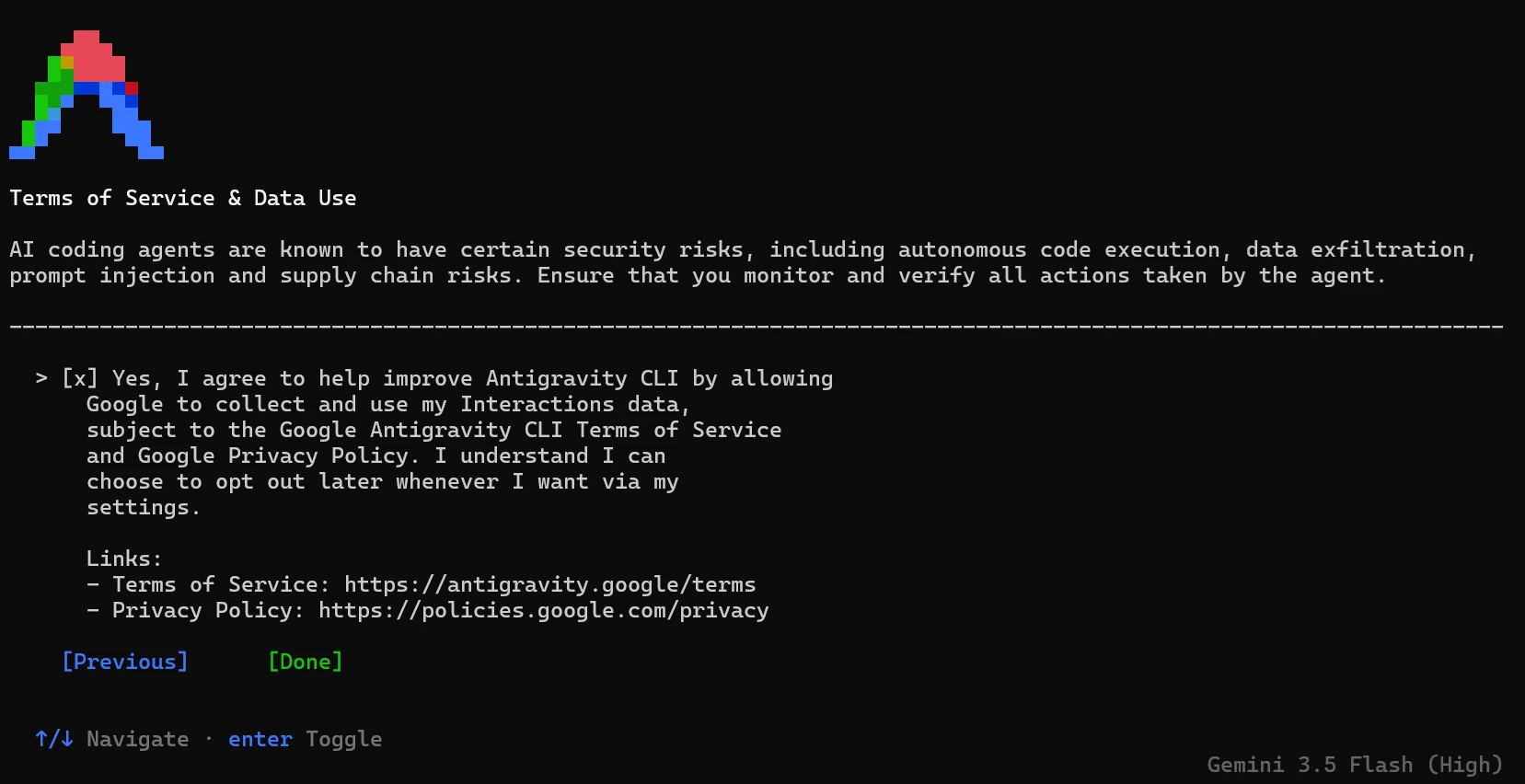
Terms of Service & Data Use
AI coding agents are known to have certain security risks, including autonomous code execution, data exfiltration, prompt injection and supply chain risks. Ensure that you monitor and verify all actions taken by the agent.
Yes, I agree to help improve Antigravity CLI by allowing Google to collect and use my Interactions data, subject to the Google Antigravity CLI Terms of Service and Google Privacy Policy. I understand I can choose to opt out later whenever I want via my settings.
利用規約およびデータ利用
AIコーディングエージェントには、自律的なコード実行、データ漏洩、即時注入、サプライチェーンリスクなど、特定のセキュリティリスクが存在することが知られています。エージェントが行うすべての動作を監視および検証するようにしてください。
はい、Google Antigravity CLIの利用規約およびGoogleプライバシーポリシーに従い、Googleが私のインタラクションデータを収集および使用することを許可することで、Antigravity CLIの改善に協力することに同意します。設定からいつでもオプトアウトできることを理解しています。
プロジェクトの権限について訊かれるので、ご自身の状況に合わせて回答してください。
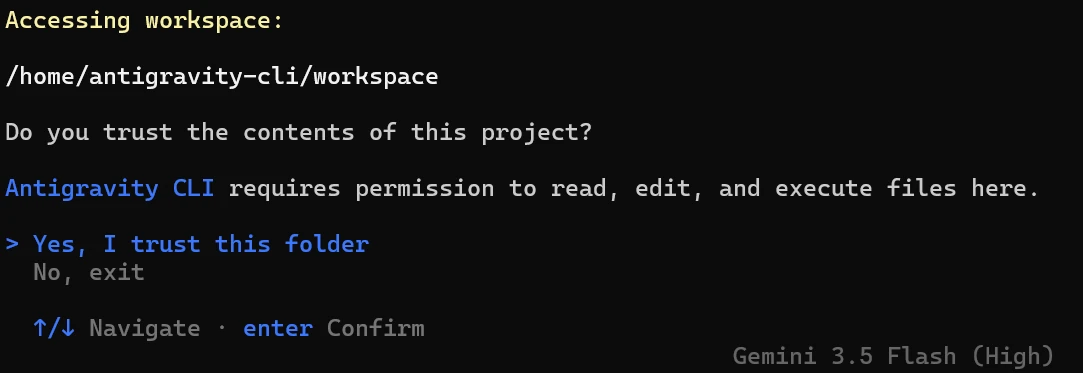
Do you trust the contents of this project?
Antigravity CLI requires permission to read, edit, and execute files here.
Yes, I trust this folderこのプロジェクトの内容を信頼できますか?
Antigravity CLI は、ここにあるファイルの読み取り、編集、および実行権限を必要とします。
はい、このフォルダを信頼します
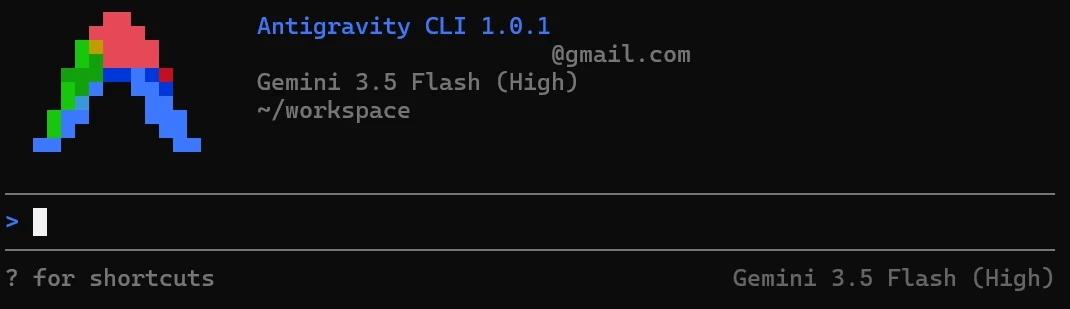
これでAntigravity CLIを使う準備が終わりました。
Windows上のバッチファイルの作成
毎回WSL2を立ち上げてからAntigravity CLIを実行するのは手間なので、バッチファイルを作成します。
私はObsidianのメモ書きをCLIを使って情報整理することがあるので、次のようなバッチファイルを作成しています。run-antigravity-cli.shの引数はマウントさせるディレクトリですので、適宜変更してください。
wsl.exe ~/antigravity-cli/run-antigravity-cli.sh /mnt/d/Obsidian/vault/
pause
補足
Antigravity CLI のバージョン1.0.0では、WSL2 や Docker コンテナなどの最小構成環境において、OAuth セッションが維持されない問題がありましたが、バージョン1.0.1ではこの問題が修正されました。これにより、上記の設定により一度の認証で十分となります。
まとめ
2026年6月18日の Gemini CLI 終了に備え、今からポータブルでクリーンな Antigravity CLI 環境を Docker 上に用意しておくことは非常に有効です。
本記事で紹介した構成を利用することで、WSL2 やホストの環境を汚さずに Docker コンテナ内にエージェント環境を隔離できます。また、シェルスクリプトや Windows のバッチファイルを用意しておくことで、コンテナであることを意識せずに日常的な作業(Obsidian などのメモ整理など)に組み込むことができます。
ぜひこの手順を参考に、快適な Antigravity CLI への移行を進めてみてください!